
Ir a una sección aquí...
- Nuevas funciones
- Mejoras en las funciones existentes
- Corrección de errores
- Actualizaciones de la versión de escritorio de Spaceman
Nuevas funciones
Añade la posibilidad de ver los términos y condiciones en la tienda Spaceman
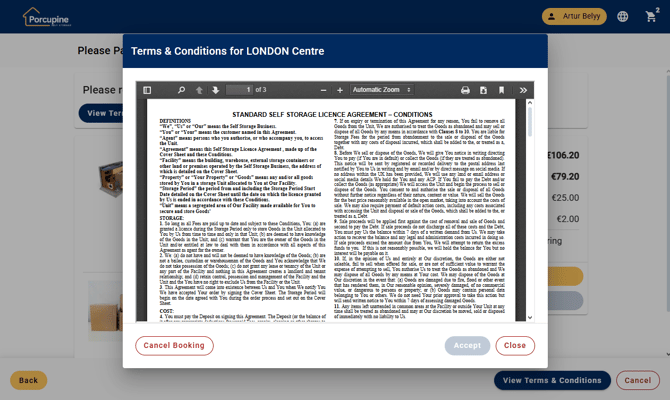
Empodera a tus clientes y aumenta la confianza con nuestra última actualización: ahora los clientes pueden ver y aceptar fácilmente los términos y condiciones antes de realizar un pago o firmar su contrato, cumpliendo plenamente con la normativa del Reino Unido.
Hay disponible una nueva plantilla y un nuevo modelo de documento de «Términos y condiciones», y se ha añadido un potente visor de PDF compartido para un acceso fluido tanto en el portal de clientes como en el de usuarios. Además, la opción «Ver Términos y condiciones» de la página «Pagar ahora» ofrece una claridad y transparencia sin igual en cada paso del proceso contractual.
Ocultar transacciones del portal Spaceman
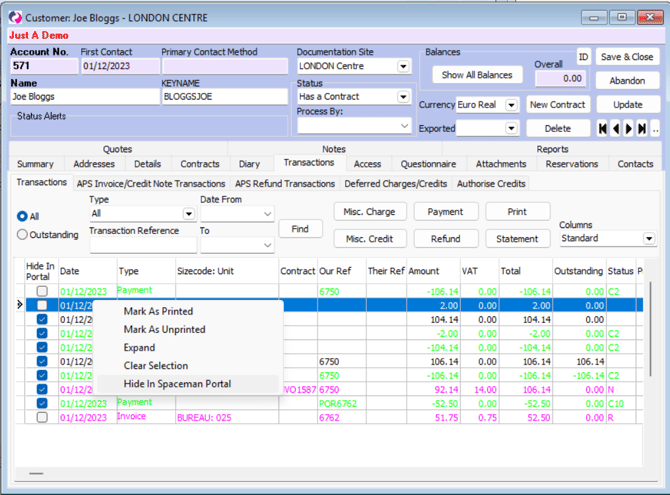
Los usuarios de Spaceman Desktop (Space Manager) ahora pueden ocultar transacciones para que no aparezcan en el portal Spaceman.
Para ocultar una transacción, vaya a la pestaña Transacciones de la cuenta del cliente en Spaceman Desktop, haga clic con el botón derecho del ratón en la transacción deseada y seleccione «Ocultar en el portal Spaceman».
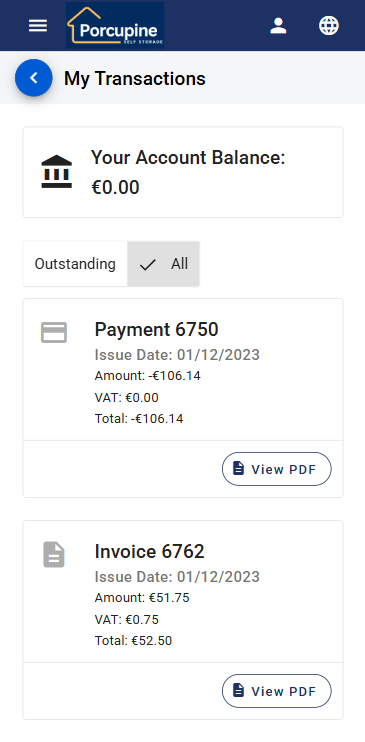
Las transacciones ahora están ocultas en Spaceman Portal.
Esta función es útil para ocultar cualquier transacción innecesaria, como las introducidas por error, y garantizar que los clientes solo vean las transacciones relevantes.
Cambiar el favicon del navegador
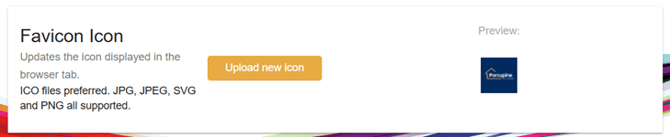
Ahora puedes actualizar el favicon de tus aplicaciones Spaceman Shop con tu propio logotipo.
Inicia sesión en Ops (Portal de usuario), ve a Tema y desplázate hasta la parte inferior. Sube tu icono preferido y tu sitio web se actualizará.

Mejoras en las funciones existentes
Rediseño de la página de transacciones del portal Spaceman
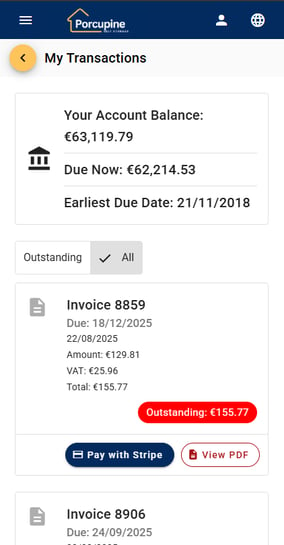
El portal Spaceman se ha rediseñado para satisfacer mejor las necesidades de los ocupantes, proporcionando una visión general más clara del saldo de la cuenta y la información de pago tanto en el móvil como en el ordenador:Móvil:
- El saldo de la cuenta se muestra ahora en la parte superior.
- Se ha añadido el botón «Pagar» directamente a las tarjetas, lo que abre el módulo de pago Stripe para realizar el pago inmediato.
- La acción «Descargar» se ha renombrado como «Ver» para facilitar el acceso a los archivos PDF.
- Se han eliminado la página de detalles de la transacción, las opciones de búsqueda/filtro y la información innecesaria para ofrecer una experiencia más limpia.
Escritorio:
- El saldo de la cuenta ahora se ve en la parte superior.
- La opción «Pagar» está disponible en el menú hamburguesa y te lleva al módulo de pago Stripe.
- Se han quitado la opción «Más detalles», la página de detalles de la transacción, las opciones de búsqueda/filtro, los campos «Su ref.» y «Sitio» para simplificar la interfaz.
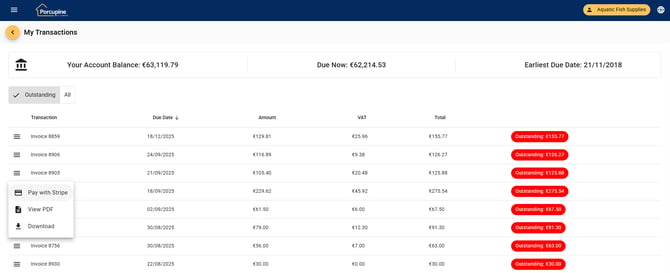
Estos cambios facilitan a los ocupantes ver lo que deben, cuándo vence el pago, el importe de su próximo pago y proporcionan un acceso más directo para ver y pagar las facturas.
Introducir una opción para desactivar la venta de seguros en Spaceman Shop.
En Spaceman Desktop (Space Manager), ahora puedes configurar la tienda para eliminar las opciones de seguro.
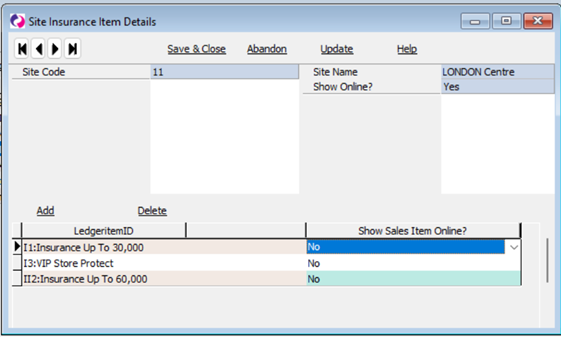
Ve a Configuración, Configuración personalizada, Tienda Spaceman y establece «Seguro obligatorio» = «NO» y «Permitir seguro propio de los clientes» = «NO».
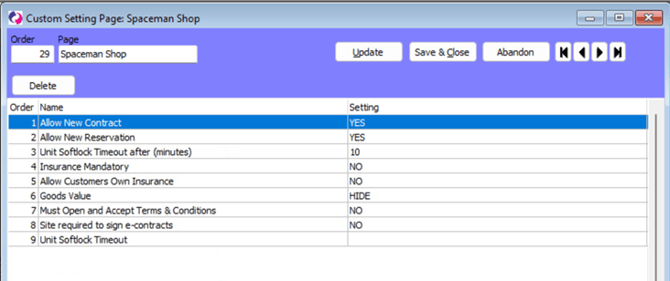
Now, when choosing to “Book” a size in Shop, the Insurance option will no longer be presented.
Añade una configuración para habilitar las reservas y/o los contratos en Shop
Spaceman Shop ahora incluye ajustes personalizados para ocultar las opciones de creación de reservas o contratos al seleccionar el tamaño de una unidad. Al desactivar el botón de reserva, los ocupantes solo verán la opción de crear un nuevo contrato, lo que reduce la confusión. Si «Permitir nuevo contrato» se establece en NO, el botón «Reservar» se oculta, se elimina el texto «depósito» y el botón de reserva se resalta como la acción principal.
Añadir la posibilidad de ocultar el «valor de los productos» en la tienda
Spaceman Shop incluye ahora una nueva configuración personalizada para mostrar el valor de los productos en la ventana modal «Pagar ahora» de la página «Seleccionar código de talla». Los operadores pueden elegir entre requerir, mostrar u ocultar el campo «Valor de los productos» en función de los comentarios de los clientes. De forma predeterminada, el campo está oculto para reducir la confusión de los ocupantes.
Actualización del diseño frontal en «Seleccionar tamaño» en la tienda, para mostrar mejor la información sobre el depósito
En la página «Seleccionar tamaño» de Spaceman Shop, los ocupantes pueden ver dos campos de depósito: «Depósito» (que se muestra junto al precio del tamaño) y «Depósito requerido para la reserva» (que se muestra debajo de los dos botones de acción). Esta actualización aclara la diferencia entre el depósito general y el depósito específico para la reserva, respondiendo así a los comentarios de los usuarios sobre la visibilidad y la claridad.
El botón «Nueva reserva» es ahora la primera opción del menú del portal
En Spaceman Shop, la opción «Nueva reserva» del menú del portal ocupa ahora la primera posición, lo que facilita tanto a los operadores como a los ocupantes iniciar una nueva reserva. Este cambio da prioridad a la principal llamada a la acción, agilizando el proceso de venta y mejorando la usabilidad.
Botón «Llamada a la acción» en la cesta/pago
Maximiza la conversión con Spaceman Shop: el botón «Pagar ahora» ahora es muy visible tanto en la cesta como en las páginas de pago, situado justo debajo del botón «Añadir más» en la página de pago. Este diseño mejorado garantiza que la llamada a la acción principal destaque, lo que facilita a los usuarios completar sus compras de forma rápida y segura.
Signable en Spaceman Shop, traducción de eventos de contacto
En Spaceman Shop, la integración de Signable para la firma de contratos ahora admite eventos de contacto en varios idiomas. Los eventos de contacto generados después de enviar un sobre de Signable aparecerán en el idioma predeterminado del usuario, lo que garantiza una comunicación clara en todas las regiones compatibles. Esta mejora alinea Signable con las capacidades de traducción ya presentes en nuestra integración con Stripe.
Reformatear el mensaje «Bienvenido de nuevo»
Hemos mejorado el mensaje de bienvenida que verán tus clientes cuando inicien sesión en Spaceman Portal.
Corrección de errores
Indicador giratorio en el registro
Se ha añadido un indicador giratorio de carga al proceso de registro de cuentas en Spaceman Shop. Cuando un ocupante envía sus datos de registro, ahora aparece un indicador giratorio para indicar que la solicitud se está procesando, lo que mejora la respuesta al usuario y garantiza la claridad durante el registro.
Código de moneda no añadido al cliente en el registro
Se ha resuelto un problema en Spaceman Shop por el que las nuevas cuentas registradas a través del portal o la tienda se creaban en Spaceman Desktop sin código de moneda. Ahora, a los clientes recién registrados se les asigna automáticamente el código de moneda correcto, lo que garantiza que todas las transacciones posteriores se asocien correctamente a una moneda.
Al pasar por Spaceman Shop en alemán se produce un error al intentar pagar
Se ha resuelto un problema en Spaceman Shop por el que los ocupantes que utilizaban la configuración de idioma alemán o taiwanés experimentaban errores al seleccionar una fecha de mudanza e intentar pagar. Ahora, la ventana modal de pago se muestra correctamente independientemente de la configuración regional o el formato de fecha, lo que garantiza un proceso de reserva fluido para todos los usuarios.
Spaceman Shop: el estado del cliente no se actualiza tras un nuevo contrato
Se ha resuelto un problema en Spaceman Shop por el que las cuentas de cliente creadas a través de «Pagar ahora» o de nuevos flujos de trabajo de contratos permanecían en estado «Nueva consulta», «Reserva» o «Vacante» en lugar de actualizarse a «Tiene un contrato». Ahora, los estados de los clientes se actualizan correctamente en función de las acciones realizadas, lo que garantiza la coherencia con Space Manager.
Los informes «Ver todos los artículos» y «Ver todos los códigos de tallas» se añaden al informe del cliente
En Spaceman Shop, los informes «Ver todos los artículos» y «Ver todos los códigos de tallas» ahora están ocultos en el menú Informes del cliente.
El número de identificación puede perderse durante el registro
En Spaceman Portal, se ha mejorado el proceso de registro para evitar entradas de identificación incompletas. Ahora, el formulario requiere seleccionar un tipo de identificación cada vez que se proporciona un número de identificación, incluso si ambos campos son opcionales. Los envíos con el campo «Número» rellenado y sin seleccionar ningún tipo mostrarán una advertencia y bloquearán el proceso, lo que garantiza que toda la información de identificación proporcionada se empareje y guarde correctamente.
Error en la zona del teclado al editar en el asistente para nuevos contratos
En Spaceman Ops, ahora la edición de una unidad durante el asistente para nuevos contratos funciona correctamente incluso cuando no hay zonas de teclado configuradas. Anteriormente, intentar editar y continuar sin zonas de control de acceso configuradas provocaba un error y bloqueaba la finalización del contrato. El proceso se ha actualizado para gestionar correctamente los datos de zona de teclado que faltan, lo que permite que los contratos se completen según lo previsto.
La configuración del nombre del seguro no se utiliza en la pestaña del seguro del contrato
La página Contratos del portal Spaceman ahora muestra el nombre correcto de la pestaña establecido en la configuración del nombre del seguro (por ejemplo, «Store Protect») en lugar de mostrar siempre «Seguro». Todas las referencias a «seguro» se han actualizado para utilizar el nombre del seguro elegido, lo que garantiza la coherencia y la precisión jurídica en toda la aplicación.
El orden de los códigos de talla en Spaceman Shop es aleatorio si el orden de clasificación es el mismo
Spaceman Shop ahora aplica un orden de clasificación secundario a los códigos de talla con el mismo valor de clasificación en la página de selección de tallas. Cuando varios códigos de talla comparten el mismo orden de clasificación, ahora se ordenan de forma coherente por descripción (alfabéticamente) o por tamaño de la unidad, lo que garantiza una visualización clara y predecible para los ocupantes.
Dos mensajes de confirmación de cancelación en la página del código de verificación de Spaceman Shop
Se ha mejorado el flujo de trabajo de registro en Spaceman Shop para ofrecer una mejor experiencia al usuario. Al cancelar en la página del código de verificación, los usuarios ahora solo ven una única alerta de confirmación. Al seleccionar «Sí», vuelven a la página de selección del sitio, mientras que al seleccionar «No» permanecen en la página del código de verificación con la opción de volver a cancelar. Esta actualización elimina las alertas duplicadas y agiliza el proceso de cancelación.
El registro se interrumpe si solo se puede seleccionar un tipo de teléfono (el segundo preseleccionado).
Se ha solucionado un problema en Spaceman Shop por el que el formulario de registro preseleccionaba el segundo tipo de teléfono de la lista y no se cargaba si solo había un tipo de teléfono disponible. Ahora, el formulario preselecciona correctamente el primer tipo de teléfono disponible y ya no se interrumpe cuando solo se puede seleccionar un tipo de teléfono. Las futuras mejoras pueden incluir la posibilidad de que los sitios especifiquen un tipo de teléfono predeterminado para los registros.
Al pulsar «Cancelar» y luego «Siguiente» en la página del sitio, la lista de códigos de tamaño no se muestra
El botón «Cancelar» se ha eliminado de la página de selección de sitios en el portal Spaceman. Esto evita problemas con los datos de la sesión y garantiza que los usuarios siempre seleccionen un sitio antes de continuar, resolviendo el problema de que la lista de códigos de tamaño no se cargue después de cancelar.
Valores predeterminados de acceso no utilizados por la creación de contratos del portal de usuarios
Spaceman Ops ahora alinea la selección predeterminada de keypadzone y timezone con Spaceman Desktop. Al crear un contrato, el portal da prioridad primero a los valores predeterminados de la unidad, luego a los valores predeterminados del cliente (incluida la contraseña de acceso predeterminada, si se ha establecido) y, por último, a los valores predeterminados del sitio, lo que garantiza la coherencia y la precisión en el proceso de creación de contratos.
Spaceman Shop: Valores predeterminados de TimeZone KeypadZone no establecidos
Al crear un nuevo contrato a través de Spaceman Shop, los registros UnitAccess y AccessActivity ahora utilizan correctamente los valores predeterminados de zona horaria y zona de teclado de la unidad. Si estos no están configurados, se aplican los valores predeterminados del sitio. Esto garantiza una configuración adecuada del control de acceso para los nuevos contratos, en consonancia con la configuración predeterminada en Space Manager. Puede verificar qué valores se han aplicado a través de la pestaña Acceso del contrato en Space Manager.
Versiones de escritorio de Spaceman
3.4.64
Columnas modificables en el menú de aumento global de precios
El menú Aumento global de precios de los contratos ahora admite múltiples columnas seleccionables, lo que permite a los usuarios añadir y personalizar columnas como el código de tamaño y el precio estándar para tomar decisiones de precios con mayor conocimiento de causa. Las columnas no modificables, especialmente las situadas a la derecha de «Fecha de la nueva tarifa», ahora se pueden configurar como opciones seleccionables, mientras que los campos esenciales, como el precio y la fecha, siguen siendo editables. Esta mejora ofrece una mayor flexibilidad y visibilidad para gestionar los aumentos de precios de los contratos.
3.4.63
Seleccionar transacciones de contrato
Ahora puede guardar las posiciones de las columnas de los elementos de la cuadrícula dentro de la pestaña «Transacciones» de la pantalla Contrato. Esta opción está disponible como «Seleccionar opción» en el menú SOPORTE, lo que permite a los usuarios personalizar y conservar su diseño de columnas preferido para facilitar la navegación y la eficiencia del flujo de trabajo.
Contratos y transacciones de clientes: Seleccionar opción
Ahora puede guardar sus posiciones de columna preferidas en las pestañas Cliente - Contratos, Cliente - Transacciones (pestaña principal) y Contrato - Transacciones. El menú Seleccionar opción se ha actualizado para que se abra como una cuadrícula desde el menú SOPORTE, lo que facilita la personalización y la gestión de los diseños predeterminados para cada formulario.
3.4.60
Buscar/Emparejar con un cliente existente al crear un nuevo cliente
Se ha añadido una nueva opción «Emparejar nombre» a la configuración personalizada del formulario Nuevo cliente. Cuando se activa, esta función muestra un formulario con una cuadrícula en el que se pueden realizar búsquedas al añadir un nuevo cliente. A medida que se escribe en el cuadro de nombre, se sugieren cuentas coincidentes existentes (dentro de su sitio y derechos de acceso). Puede seleccionar rápidamente un registro existente o continuar con la creación de un nuevo cliente si no se encuentra ninguna coincidencia. Esta mejora ayuda a evitar cuentas duplicadas y agiliza la creación de clientes. A medida que la función evolucione, se podrán discutir otras mejoras en la lógica de búsqueda y coincidencia.
Posibilidad de archivar regiones
Ahora puede archivar las regiones que ya no sean necesarias. Las regiones archivadas se ocultan en todos los formularios y selecciones, excepto en Mantenimiento - Regiones, donde una casilla de verificación le permite mostrar u ocultar las entradas archivadas. Esta actualización garantiza listas de selección más limpias y facilita la gestión de las regiones durante los cambios organizativos.
3.4.59
Aumento global de precios para artículos SIN contrato
Ahora hay disponible un nuevo formulario para gestionar los aumentos de precios de los artículos de ventas, alquiler, seguros, otros y paquetes, con columnas filtrables y ordenables para facilitar la selección. Todos los cambios de precios, ya sean masivos, manuales o directos, se registran ahora en una nueva pestaña «Movimientos» dentro de la interfaz de Ledgeritems, lo que garantiza la total visibilidad de todos los ajustes.
Posibilidad de almacenar el logotipo del sitio/empresa en la base de datos
Se ha añadido un nuevo menú «Imágenes» en CONFIGURACIÓN, que permite a los usuarios cargar y gestionar imágenes para cada sitio o para uso general. Las imágenes se pueden filtrar por sitio y se admiten varias imágenes por sitio (por ejemplo, encabezados, pies de página). Las imágenes cargadas ahora se pueden incorporar directamente a las plantillas y los informes, lo que agiliza el proceso de uso de logotipos y gráficos específicos del sitio.
Mover el elemento del menú Estilo al menú Archivo y nueva lista de tareas pendientes
Las opciones Cuestionario y Estilo de Windows se han movido del menú Configuración al menú Archivo. El acceso a estas opciones ahora se gestiona mediante derechos de seguridad, que están habilitados de forma predeterminada. Este cambio permite a los usuarios ajustar esta configuración sin necesidad de tener acceso completo al menú Configuración.
Tareas de escritorio en una pestaña separada de la lista de tareas pendientes y otros cambios
La lista de tareas pendientes se ha trasladado a una pestaña específica para facilitar el acceso. Al hacer clic con el botón derecho del ratón en «Editar» en una tarea, ahora se abre el formulario de edición con la tarea seleccionada y se muestra el título original. La opción «Configurar tareas» está disponible en el menú emergente para los usuarios con derechos de asistencia técnica. Los informes de tareas ahora envían parámetros a los informes de forma coherente con otras áreas del programa. Las casillas de verificación «Abrir escritorio al iniciar sesión» y «Abrir escritorio con tareas» se han reubicado en el formulario del escritorio.
3.4.58
Registro de todos los cambios en las partidas contables (registro de todos los cambios)
Las partidas contables ahora cuentan con dos pestañas: «Partidas contables», que muestra los datos actuales, y «Movimientos», que muestra un historial completo de todos los cambios. Esta nueva pestaña Movimientos registra las ediciones manuales, los cambios globales de precios y otros ajustes para mejorar la auditabilidad y la transparencia.
3.4.55
Anulación de la fecha de vencimiento en la factura (días de gracia temporales): para cambiar la fecha de vencimiento
Se ha introducido un nuevo campo «Anulación de la fecha de vencimiento» en el formulario de factura, que permite a los usuarios, en función de su perfil de seguridad, ajustar la fecha de vencimiento de una factura cuando sea necesario. Todos los cálculos relacionados, incluidos los de «Pagado hasta la fecha» y la lógica de la fecha de vencimiento, ahora tienen en cuenta esta anulación para ofrecer una mayor flexibilidad y control en la gestión de los plazos de las facturas.